

Windows 10 Home Remote Desktop Aktivieren
Der Remotedesktop ist seit vielen Jahren im Windows-Betriebssystem vorhanden, um Benutzern (sowohl dem Back up als auch dem Endbenutzer) dice Möglichkeit zu bieten, einen zuverlässigen , sicheren und vollständig dynamischen Hilfemechanismus zu verwenden . Denken Sie daran, dass Remote- Support es uns ermöglicht, bestimmte Aufgaben von einem Ort zum anderen zu erledigen, ohne physisch dorthin gehen zu müssen. Dies bedeutet, Ressourcen und Geld zu sparen und auf die gleiche Weise ständigen Back up anzubieten, der in einer Welt platonic ist, in der es keine Probleme gibt Fehler können jederzeit auftreten.
Remotedesktop-Vorteile
Der Remotedesktop in Windows 10 bietet uns folgende Vorteile:
- Pick zur Verwendung einer Multisession.
- Unbeaufsichtigte Aufmerksamkeit.
- Totale Kontrolle über die Ausrüstung.
- Dateiübertragung
- Automatische Wiederverbindung bei Störungen
- Option zum Starten des Computers im abgesicherten Modus.
- Abmelden oder Ändern des Remote-Benutzers.
TechnoWikis erläutert, wie Sie den Remotedesktop in Windows x sowohl auf der Eingabeaufforderungsebene als auch mit Windows PowerShell aktivieren oder deaktivieren. Auf diese Weise können Sie ihn viel schneller aktivieren.
Denken Sie daran, unseren YouTube-Kanal zu abonnieren, um auf dem Laufenden zu bleiben! ABONNIEREN
ane. Aktivieren oder Deaktivieren von Remotedesktop mithilfe der Eingabeaufforderung in Windows x
Dice Eingabeaufforderungskonsole war in allen Editionen von Windows aktiv und ermöglicht die Ausführung von Hunderten von Back up- und Informationsaufgaben.
Schritt 1
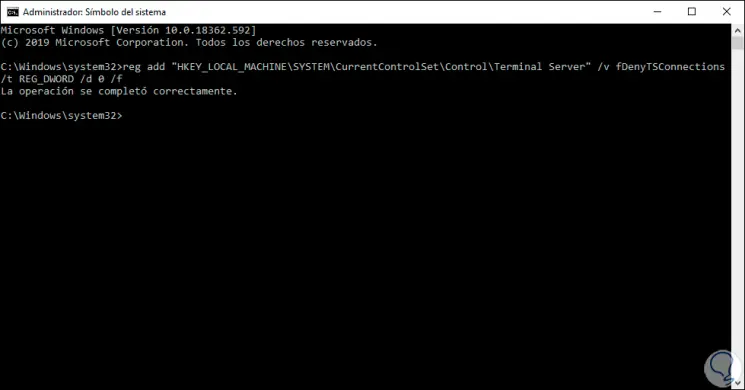
Dazu greifen wir als Administratoren auf die CMD-Konsole zu und führen dice folgende Zeile aus, um den Remotedesktop zu aktivieren:
reg füge "HKEY_LOCAL_MACHINE SYSTEM CurrentControlSet Control Terminal Server" hinzu / 5 fDenyTSConnections / t REG_DWORD / d 0 / f
Schritt 2
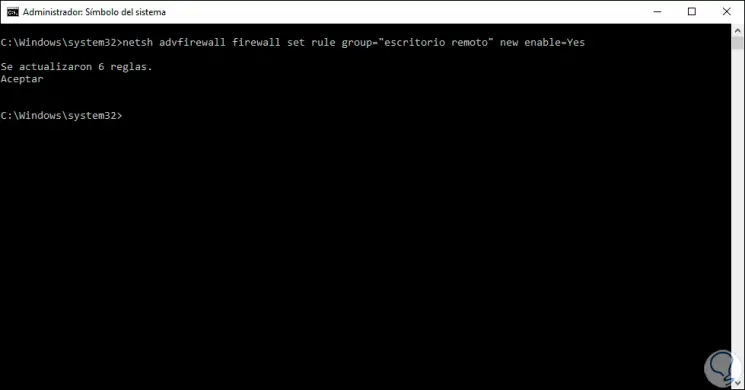
Jetzt können wir den folgenden Befehl ausführen, um den Remotedesktop in der Windows 10-Firewall zu aktivieren. Dies ermöglicht externe Verbindungsberechtigungen, da die Firewall dies als Angriff erkennen kann. Dazu verwenden wir den folgenden Befehl:
netsh advfirewall firewall gear up rule group = "remote desktop" new enable = Ja
Schritt 3
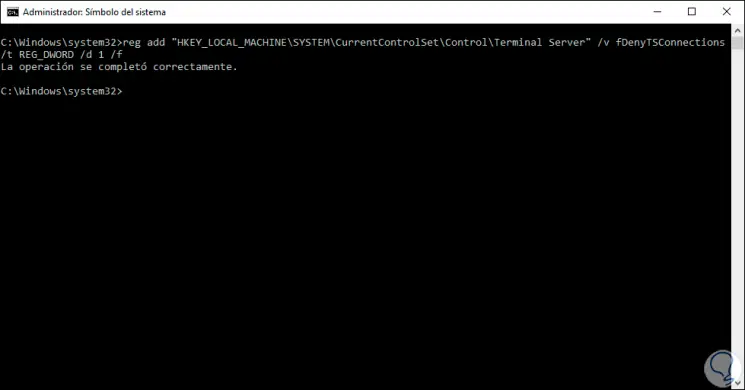
Wenn wir den Remotedesktop aus Sicherheitsgründen deaktivieren möchten, müssen wir als Administratoren erneut auf die Eingabeaufforderung zugreifen und diesmal Folgendes ausführen:
reg füge "HKEY_LOCAL_MACHINE SYSTEM CurrentControlSet Control Terminal Server" hinzu / five fDenyTSConnections / t REG_DWORD / d 1 / f
Hinweis
Der Wert zum Anwenden der Änderung ist das Ändern der 0 durch 1.
Schritt 4
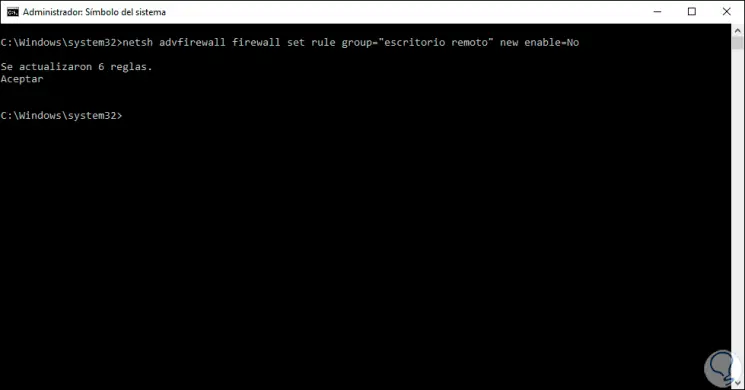
Wenn wir wie im vorherigen Schritt dice Regeln in der Firewall deaktivieren möchten, müssen wir Folgendes ausführen:
netsh advfirewall firewall prepare rule group = "remote desktop" new enable = No
2. Aktivieren oder Deaktivieren von Remotedesktop mithilfe von Windows PowerShell
PowerShell ist das Update, das Windows in sein Betriebssystem integriert hat, um Administratoren umfassendere Back up-Tools zu bieten
Schritt ane
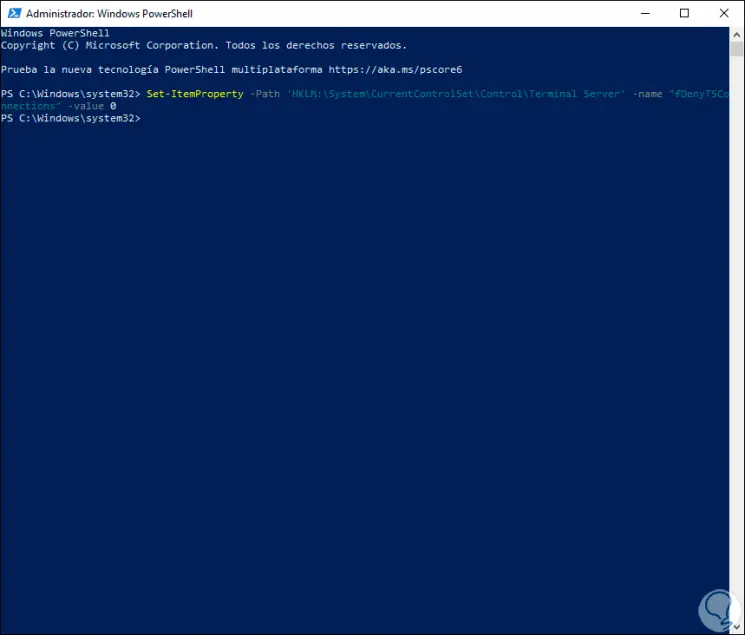
Um diese Konsole zum Aktivieren des Remotedesktops zu verwenden oder nicht, müssen wir als Administratoren auf Powershell zugreifen . Wenn dies aktiviert werden soll, führen wir Folgendes aus:
Set-ItemProperty -Path 'HKLM: Organisation CurrentControlSet Control Terminal Server' - Proper noun "fDenyTSConnections" - Wert 0
Schritt 2
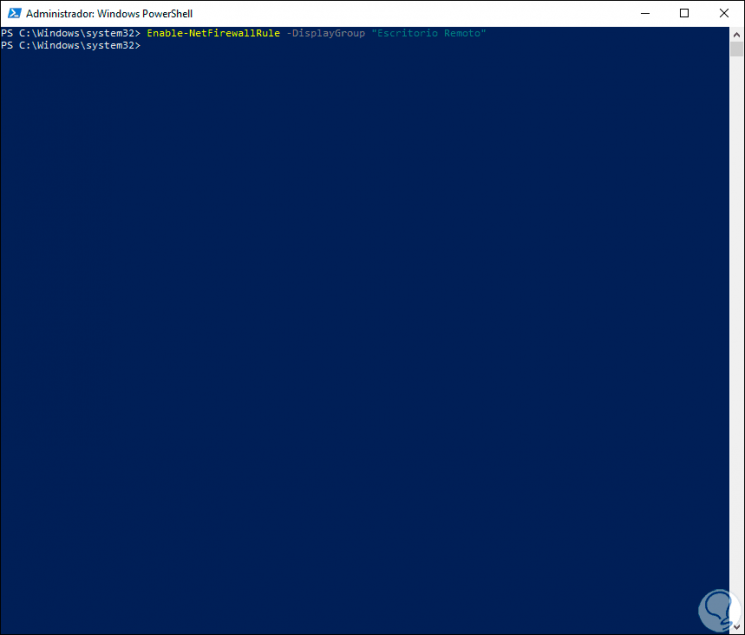
Wir können dice Remotedesktopregeln in der Organisation-Firewall hinzufügen, indem wir Folgendes ausführen:
Enable-NetFirewallRule -DisplayGroup "Remote Desktop"
Schritt 3
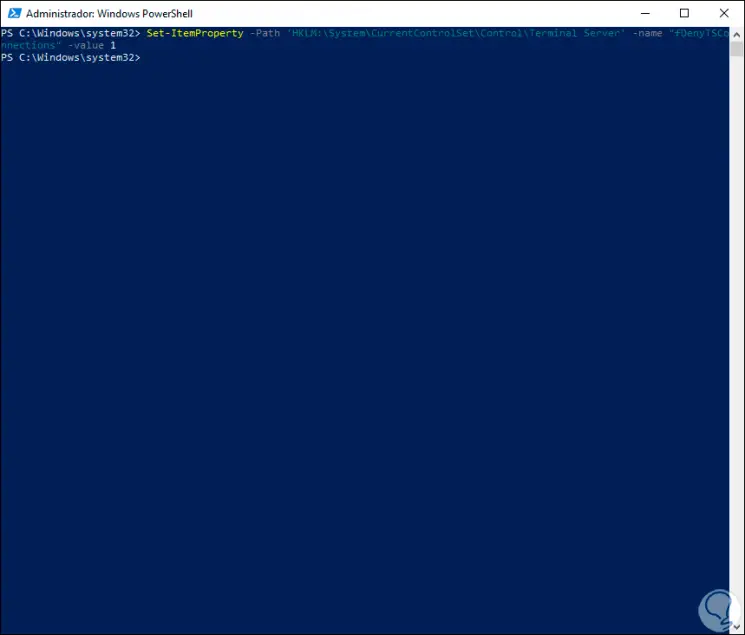
Wenn Sie den Remotedesktop in Windows 10 über Windows PowerShell deaktivieren, führen Sie in der Konsole Folgendes aus. Wie im vorherigen Schritt beträgt der Wert, der dice Aktivierung ändert, 0 zu 1.
Set up-ItemProperty -Path 'HKLM: Organisation CurrentControlSet Control Terminal Server' -Name "fDenyTSConnections" -Wert ane
Schritt four
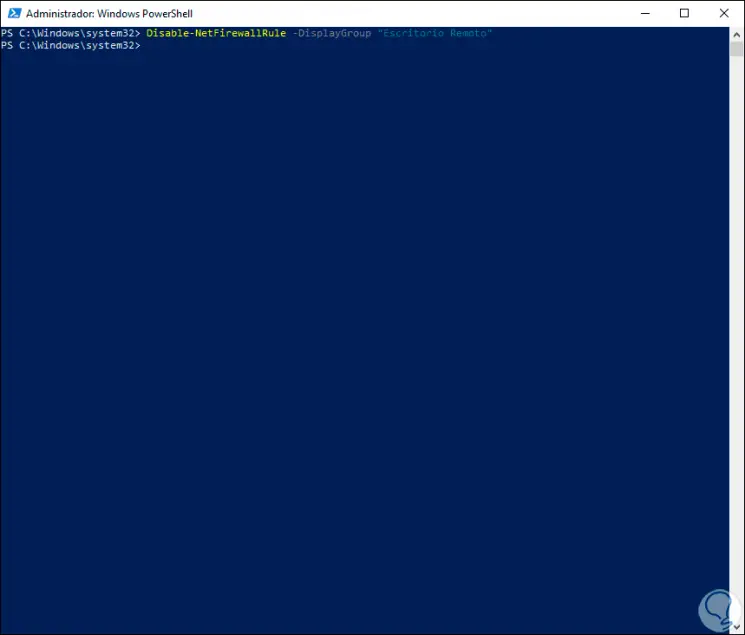
Um dice Regeln zu aktualisieren und sie in PowerShell zu deaktivieren, führen wir Folgendes aus:
Disable-NetFirewallRule -DisplayGroup "Remote Desktop"
Mit diesen einfachen Schritten können wir den Remotedesktop in Windows 10 aktivieren oder nicht aktivieren und somit Unterstützung geben oder erhalten.

Windows 10 Home Remote Desktop Aktivieren,
Source: https://einwie.com/aktivieren-sie-windows-10-powershell-oder-cmd-remote-desktop-per-befehl/
Posted by: butlerthencent1942.blogspot.com
0 Response to "Windows 10 Home Remote Desktop Aktivieren"
Post a Comment